
剛打開新工作台,模型要在哪裡設定?原本的 Pi 或 Codex 帳號能接上嗎?AI 說改好了,又該去哪裡核對?這篇 DreamCoder 教學,帶你把第一次上手縮成一件小事:讓它修正 README 裡的一處錯字,然後親自看懂差異。
本文專為第一次使用這個工具的讀者寫,會先翻譯名詞,再給可複製的練習指令。動手需要已安裝的 Git、終端機,以及你有權使用的模型服務;先用沒有私人資料的測試資料夾,完成一輪設定、修改與還原,再考慮自己的專案。
以下依 2026 年 11 月 23 日查閱的官網、授權條款與作者操作說明整理。AlphaLab 已檢查文中的 Git 練習指令;DreamCoder 帳號連線與模型修改流程採文件導覽,未作本次端到端執行。
先說結論:可審查的小任務=設定接通+範圍縮小+差異對帳
把 DreamCoder 想成一張能把「對話、終端、審閱」並排放的工作桌。模型是幫你動手的人,工作台讓你看到過程;Git 則像修改前後的存根,讓你有另一份對照。桌面排得漂亮,還是要知道改了什麼。
- 先確認下載的是 Mickey Petersen 的
dreamcoder.ai,再分開檢查工具帳號與模型供應商。 - 先接通一個模型、完成一個檔案修改;匯入結果逐項核對。
- Review 看工具記錄,
git diff HEAD看相對於起點的已追蹤檔案差異,兩邊都讀。 - 今天的完成標準:你能說出哪一行改了、其餘檔案有沒有動,以及怎麼回到起點。
一、DreamCoder 教學先認四個零件
本文指的是《Mastering Emacs》作者 Mickey Petersen 在 2026 年 11 月 20 日公告的 DreamCoder。它在自己的機器執行,介面透過瀏覽器開啟。搜尋同名結果時,請比對作者與網域,別只看名稱就安裝。
- 帳號:「工作桌的使用資格」。第一次啟動要登入或建立 DreamCoder 帳號。
- 模型供應商:「實際回答的人」。登入工作台之後,還要設定有權使用的模型連線。
- 工作區與窗格:「把同一件事放在一起」。聊天、終端與 Review 可以並排;先維持一件任務,減少找錯視窗。
- Git 倉庫:「修改的存根」。Repo 是 repository 的簡稱,也就是保留檔案與版本紀錄的資料夾。這篇會建一份可丟棄的練習倉庫。
更完整的模型與執行層分工,可先讀 Agent Harness 是什麼。這次的重點是操作現成工作台,先把一條短流程走通。

二、DreamCoder 教學六步:從模型設定到第一個 Review
第 1 步:「是不是找對產品?」先核對下載與登入
前往 DreamCoder 官方下載頁,選擇符合機器的平台。官網列出 macOS 14 以上的 Apple Silicon、Windows 10/11、Linux x86_64,以及容器選項;Linux 下載頁提供 amd64 的 Debian/Ubuntu 套件。先看自己的處理器與系統,再下載。
安裝後開啟程式,依提示登入 DreamCoder;本機介面入口為 http://localhost:9889。這裡的 localhost 指「正在跑程式的這台電腦」。第一次先在同一台電腦操作,手機遠端存取留到下一階段。
macOS 下載頁另列解除 quarantine 的操作。這會移除該 App 的隔離標記,應先確認來源與檔案;若你不接受這項系統保護變更,就停在下載與文件閱讀,先別執行該命令。

第 2 步:「匯入就算接通?」先保留設定,再驗一個模型
把舊設定當成通訊錄:可以帶來連線資訊,是否仍能登入、能用哪個模型,還要重新確認。先備份舊工具的設定檔;若介面要求你選檔,提供備份副本,別把金鑰貼進聊天。
作者的 上手說明指出,Pi 使用者可在模型設定精靈選 Import from Pi。已有 Codex 設定者,則在精靈核對對應的匯入或登入來源;作者在 討論中的連線回覆談到 Codex 匯入,但同串也出現使用者的 token 更新錯誤,本文不把匯入當成成功保證。
完成後逐項核對:供應商是誰、選了哪個模型、使用 API key 還是帳號登入、費用從哪裡扣。先發一則「只回覆 READY」的小訊息,看能否得到回答;若出錯,保留供應商、驗證方式與錯誤文字,先修連線,再處理專案。不要反覆貼上更多憑證。
這一步只驗模型設定。舊工具的對話、Skills、外掛與工作流是否搬入,要另有匯入紀錄才算數。看到模型名稱,不足以替全部搬家簽收。
第 3 步:「先讓 AI 改哪裡?」建一份只有 README 的練習倉庫
先開一般終端機,選一個專放練習的父資料夾。以下命令供 macOS/Linux 的 shell,Windows 可用已安裝的 Git Bash。請逐行執行;若同名資料夾已存在,換個新名稱,不要覆蓋舊練習。
mkdir dreamcoder-first-taskcd dreamcoder-first-taskgit initgit config user.name "Tutorial Demo"git config user.email "demo@example.invalid"printf '# Hello\n\nWelcom to my project.\n' > README.mdgit add README.mdgit commit -m "Add practice README"git status --shortpwdgit rev-parse --show-toplevelgit rev-parse HEAD
這兩個 git config 未加 --global,只替本練習倉庫設定提交身分;它不是模型登入。git status --short 應沒有列出變更;另外記下 pwd 與 git rev-parse --show-toplevel 顯示的完整路徑,留作下一步核對;也保存 git rev-parse HEAD 的完整提交雜湊,也就是這份起點的版本編號。這代表起點已存好,接下來才知道 AI 動了什麼。若提交失敗,先處理錯誤,再繼續。
第 4 步:「視窗那麼多怎麼看?」只排一個聊天、一個終端
這一步的前提是聊天與終端都能使用剛建好的練習資料夾。先保留一個聊天窗格與一個終端窗格;在終端執行 pwd、git rev-parse --show-toplevel 與 git status --short,把路徑與上一步紀錄逐字比對,再確認倉庫乾淨。另請 AI 先只回報自己的工作路徑,不改檔;兩邊相同才繼續。終端換目錄,不代表聊天也跟著換。若找不到設定入口,先用程式內的手冊與互動提示釐清工作位置。
把下列需求貼進聊天:「先確認目前資料夾。只用內建檔案編輯工具,把 README.md 的 Welcom 改成 Welcome。不要新增其他檔案、不要安裝套件、不要透過 shell 改檔、不要提交或推送 Git。完成後停止,說明改了哪一行。」
這份提示把任務切得夠小,也讓內建 Review 有機會記錄檔案工具的修改。提示文字是任務界線,真正有沒有守住,下一步要靠磁碟差異核對。若它提出範圍外指令,先停下當前執行,讀懂原因後再決定。
第 5 步:「Review 顯示完成就好?」把三種紀錄分開
作者的 Review 操作說明指出,可從助手訊息的 Review,或工作停止後的紫色 Review 按鈕進入,像修訂模式一樣編輯。該處 Commit 會在下一輪把修改片段送回 AI;這個名稱不能當作 Git 已提交的證據。
同一說明也指出,檔案變更追蹤依靠 DreamCoder 自己的工具,shell 改檔的涵蓋程度有邊界。這就是要另外查看 Git 的原因。先執行 git rev-parse HEAD,與第 3 步保存的雜湊比對。若不同,先停止本練習、檢查 git log --oneline,釐清是否有人提交;以下比較與還原都以起點仍未改變為前提。接著在終端依序執行:
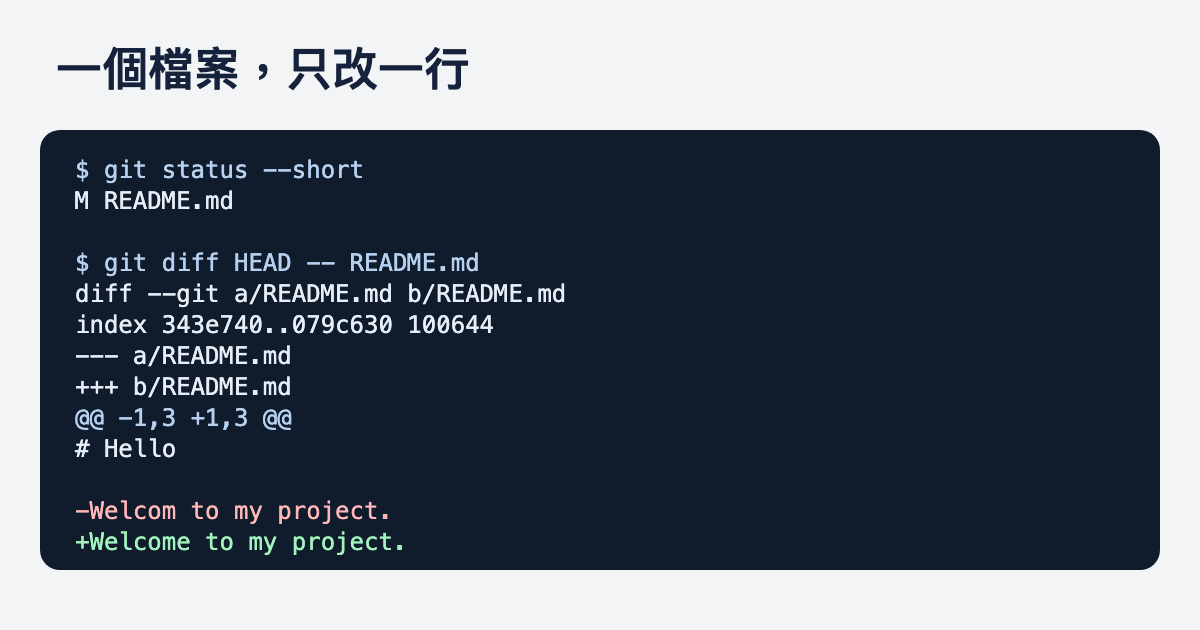
git status --short:列出修改、新增或未追蹤的檔案。這次預期只有 README.md 被修改。git diff HEAD -- README.md:相對於起點,確認只有Welcom變成Welcome。git diff HEAD --stat:核對整份已追蹤內容的變動範圍,預期只有一個檔案。
三份證據各有角色:聊天說它做了什麼、Review 呈現它追到的修改、Git 對照倉庫起點。照 Git diff 文件,一般 git diff 比的是工作目錄與暫存區;若檔案已被暫存,可能看起來空白。此處加 HEAD,就是把比較起點固定為上一個提交。未追蹤的新檔仍要靠 status 發現。
第 6 步:「不想保留怎麼辦?」先停止,再還原這一個檔案
先確保 AI 與相關終端工作停止,避免你剛還原,它又寫回去;再次確認 HEAD 仍是第 3 步保存的雜湊。讀過差異、決定丟棄後,只在這份練習倉庫執行 git restore --source=HEAD --staged --worktree -- README.md,再跑 git status --short。
這條 restore 命令會把 README.md 的工作目錄與暫存內容還原到 HEAD,未提交的這份修改會被捨棄;因此必須先讀差異。它不會清理額外新增的未追蹤檔。若 status 還列出其他檔案,逐一查看,別擴大成整個資料夾的刪除指令。
想保留成果,則在確認差異符合需求後自行提交 Git。第一次練習先不接遠端倉庫、不推送,讓「完成修改」與「對外送出」分成兩個決定。
三、費用與資料:工具免費,仍要核對兩條連線
截至 2026 年 11 月 23 日,官方定價列出個人非商業用途免費;商業使用則以同一企業集團內實際使用 DreamCoder 的席位計算,五人以下符合免費門檻,超過後全部使用席位都需付費。這不是公司總員工數,也不是第六人才開始付。
工作台授權與模型費用分開看。EULA 第 8 節將第三方服務的帳號、權限與費用列為使用者的責任。第一次先選一個已核對資格的供應商,查看它的用量頁;不要把「DreamCoder 免費」理解成模型無限量。本文不列各模型方案價格,避免把工具授權和供應商帳單混在一起。
資料也有兩條路:Licence Schedule說使用者資料存於本機資料庫,但 EULA 同時說明,依設定可能把提示、程式碼與檔案送到第三方服務。官方隱私通知還列出應用程式使用遙測。本機存檔,不能推成全部處理都不出機。
這次先用自己建立的 README 練習,避開客戶資料與正式憑證。要用於組織專案,先確認供應商、資料範圍與組織授權;隱私通知將遙測列作資料類別;若欄位範圍影響採用決策,先向供應商釐清再放入組織資料。
四、常見問題:八個先講答案的判斷
1. DreamCoder 是另一個模型嗎?
不是本文的定位。它是使用模型的工作台與執行層;先把工具與能力來源分開,才知道該去哪裡查連線與用量。
2. 一定要會寫程式才能跟著做嗎?
先會逐行執行指令即可。這個練習只改一處英文錯字,但仍要認得資料夾、檔名,以及命令成功或失敗的訊息。
3. Pi 匯入成功,就表示所有 Skills 都搬好了嗎?
不能這樣判定。這篇只驗模型設定;其他資產逐項找匯入結果,不用模型清單替整套環境背書。
4. Codex 已登入,還需要測一次嗎?
需要。先送一個小訊息,看回答與帳號狀態,再開檔案任務。OAuth 是授權登入流程;看見舊登入紀錄不等於這次請求已成功。
5. Review 裡的 Commit 等於 git commit 嗎?
依作者說明,它把修改片段交回 AI。是否已產生 Git 提交,另外查 git log -1 與倉庫狀態,不靠按鈕名稱猜。
6. git diff 空白,就表示沒改嗎?
先看比較對象。已暫存的修改、未追蹤的新檔,與工作目錄相對暫存區的差異是不同範圍;搭配 git status --short 與 git diff HEAD。
7. 選了本機工作台,就完全沒有遙測嗎?
不能由執行位置推論。隱私通知明列應用程式使用遙測;開始放真實專案前,先釐清你的資料處理要求。
8. 今天要不要順便開多個 Agent?
先完成一個就好。你能找到工作位置、核對唯一差異、停止並還原,才算掌握這輪流程;多開視窗留到熟悉之後。
給新手的三個重點
- 接通:帳號、供應商與模型分別核對,先驗一則小訊息。
- 縮小:先改一個可讀懂的檔案,需求寫明範圍與停止點。
- 對帳:Review 與 Git 各看一次,保留或還原由你最後決定。
接著閱讀
左右滑動查看更多推薦
 內容類型:文章
【2026 最新】Atticus 教學:Mac 語音助手怎麼用?六步核對本機、雲端與快捷重播
語音在本機轉字,整個助手就離線嗎?從三條指令路徑與兩張帳,學會 Atticus 的首跑、用量核對、取消與撤權。
閱讀文章 內容類型:文章
【2026 最新】Proliferate 教學:Claude Code、Codex、OpenCode 的可審查 Worktree 流程
從第一個有界 bug fix 開始,學會用 Proliferate 建立 Worktree、核對原生登入、審查 diff/測試,再安排兩個不重疊任務與合併順序。
閱讀文章 內容類型:文章
【2026 最新】WeVisCut 教學:繁中知識稿怎麼做成影片?五步學會逐鏡修改與驗收
一句旁白改了,字幕與素材還對得上嗎?從短篇繁中稿出發,分清 Studio 與完整推論路徑,學會逐鏡修訂、版本保存與成片驗收。
閱讀文章 內容類型:文章
【2026 最新】Mastra Factory 教學:一張 Issue 怎麼交付 PR?六步核對批准、Preview 與身分
Issue 交給 Agent,如何確認接單、批准計畫與 PR 身分?用一張首頁修改需求,學會 Mastra Factory 的接線、預覽驗收與收工清單。
閱讀文章 內容類型:文章
【2026 最新】Omnara 教學:筆電離線後 Agent 怎麼接續?自架、雙機與中斷驗收
Agent 還在,檔案卻可能留在離線筆電。用官方架構、雙機標記任務與分層中斷流程,學會核對 Omnara 接續的是哪一層。
閱讀文章 內容類型:文章
【2026 最新】Opus Codex 接力怎麼做?規劃、Worktree 執行與成本驗收教學
已經訂閱 Claude 與 Codex,怎樣讓 Opus 規劃可靠交給 Codex 執行?用任務卡、交接檔、Worktree 和同題驗收,判斷雙 Agent 接力的真實成本。
閱讀文章
下一步:留下一份你讀得懂的修改
回到開頭的口訣:可審查的小任務=設定接通+範圍縮小+差異對帳。今天先保存一份只有一行變動的 diff,親自說出它為什麼符合需求,再練一次還原。能把這一輪講清楚,就有了擴大任務的起點。
接著到 AlphaLab AI 專區找下一個練習,或透過 AlphaLab 課程安排學習順序。先把一個小任務做成可檢查的成果,再多交給 AI 一步。